آموزش کامل افزونه Duplicator: پشتیبانگیری و انتقال سایت وردپرس: یکی از محبوبترین افزونههای وردپرس است که به کاربران اجازه میدهد بهراحتی از وبسایت خود پشتیبانگیری کنند و آن را به یک سرور یا هاست جدید منتقل کنند. این افزونه یک ابزار چندمنظوره است که برای مدیریت سایتهای وردپرسی، خصوصاً در زمینه انتقال، کپیبرداری و پشتیبانگیری، بسیار مفید و کاربردی است.
ویژگیهای اصلی افزونه Duplicator
ایجاد بسته نصبی: افزونه تمام فایلهای وبسایت شما شامل فایلها، دیتابیس، قالبها، افزونهها و تنظیمات را در یک بسته فشرده ذخیره میکند که قابل نصب در هر سروری است.
انتقال سایت: این افزونه امکان انتقال سایت را از یک دامنه به دامنه دیگر یا از یک هاست به هاست دیگر، بدون از دست دادن دادهها فراهم میکند.
پشتیبانگیری دستی: با Duplicator میتوانید بهصورت دستی از وبسایت خود پشتیبان تهیه کنید و نسخهای از آن را در اختیار داشته باشید.
استفاده آسان و بدون نیاز به دانش فنی: رابط کاربری افزونه بسیار ساده طراحی شده و کاربران مبتدی نیز میتوانند بهراحتی از آن استفاده کنند.
کاربردهای افزونه Duplicator
انتقال سایت به هاست جدید : اگر قصد تغییر هاست یا سرور خود را دارید، با Duplicator میتوانید سایت خود را بهسادگی و بدون نیاز به تنظیمات پیچیده منتقل کنید.
پشتیبانگیری از سایت : ایجاد نسخههای پشتیبان برای اطمینان از امنیت اطلاعات سایت در مواقع اضطراری مانند حملات سایبری یا خرابیهای سیستمی.
ساخت نسخه آزمایشی : ساخت یک نسخه کپی از سایت در یک محیط آزمایشی برای انجام تغییرات یا آزمایش قابلیتهای جدید.
ساخت سایت مشابه : کپیبرداری از یک سایت برای استفاده بهعنوان الگو در ساخت سایتهای دیگر.
نسخه رایگان و نسخه Pro
Duplicator در دو نسخه ارائه میشود:
نسخه رایگان: مناسب برای سایتهای کوچک و متوسط با امکانات پایهای.
نسخه Pro: برای سایتهای بزرگتر و کاربران حرفهای، امکانات بیشتری مانند پشتیبانگیری زمانبندیشده، اتصال به فضای ذخیرهسازی ابری (Google Drive، Dropbox و…) و انتقال پیشرفته فراهم میکند.
این افزونه ابزاری قدرتمند برای همه مدیران وبسایتهای وردپرسی است و به شما کمک میکند تا بهصورت امن و آسان، سایت خود را مدیریت کنید.
نصب و فعالسازی افزونه Duplicator
برای استفاده از افزونه Duplicator در سایت وردپرسی خود، ابتدا باید آن را نصب و فعال کنید. در این بخش مراحل نصب و فعالسازی افزونه را بهصورت گامبهگام توضیح میدهیم:
مرحله ۱: ورود به پیشخوان وردپرس
وارد سایت وردپرس خود شوید.
از منوی سمت راست، به بخش افزونهها > افزودن بروید.
مرحله ۲: جستجوی افزونه Duplicator
در صفحه “افزودن افزونهها”، در کادر جستجو (بالای صفحه) عبارت Duplicator را تایپ کنید.
پس از جستجو، افزونه Duplicator در لیست افزونهها نمایش داده میشود.
مرحله ۳: نصب افزونه
روی دکمه نصب اکنون در کنار افزونه کلیک کنید.
صبر کنید تا نصب افزونه کامل شود.
مرحله ۴: فعالسازی افزونه
پس از اتمام نصب، گزینه فعالسازی ظاهر میشود. روی آن کلیک کنید.
با این کار، افزونه فعال شده و به منوی پیشخوان شما اضافه میشود.
مرحله ۵: بررسی نصب موفق افزونه
پس از فعالسازی، گزینه Duplicator به منوی سمت راست پیشخوان وردپرس شما اضافه میشود.
برای اطمینان از نصب موفق، میتوانید روی آن کلیک کنید و به داشبورد افزونه دسترسی پیدا کنید.
با نصب و فعالسازی افزونه Duplicator، اکنون میتوانید شروع به ساخت بستههای نصبی یا پشتیبانگیری از سایت خود کنید. در مرحله بعدی، ایجاد اولین بسته پشتیبان را توضیح میدهیم.
ایجاد بسته پشتیبان (Backup Package)
یکی از قابلیتهای اصلی افزونه Duplicator ایجاد یک بسته نصبی است که شامل تمام دادههای سایت وردپرسی (فایلها، دیتابیس، قالبها، افزونهها و تنظیمات) میشود. در این بخش نحوه ایجاد اولین بسته پشتیبان را مرحله به مرحله آموزش میدهیم:
مرحله ۱: دسترسی به Duplicator
از پیشخوان وردپرس، به منوی سمت راست بروید.
روی گزینه Duplicator کلیک کنید تا به داشبورد افزونه دسترسی پیدا کنید.
در صفحه باز شده، روی Create New (ایجاد بسته جدید) کلیک کنید.
مرحله ۲: تنظیمات اولیه بسته
یک نام برای بسته خود انتخاب کنید (بهصورت پیشفرض تاریخ و زمان به نام بسته اضافه میشود).
اگر میخواهید تنظیمات پیشرفته را تغییر دهید، روی گزینه Advanced Options کلیک کنید.
Archive: تنظیمات مربوط به فایلها و دیتابیس.
Installer: تنظیمات مربوط به فایل نصب کننده.
این گزینهها برای کاربران پیشرفته توصیه میشود.
مرحله ۳: اسکن سایت
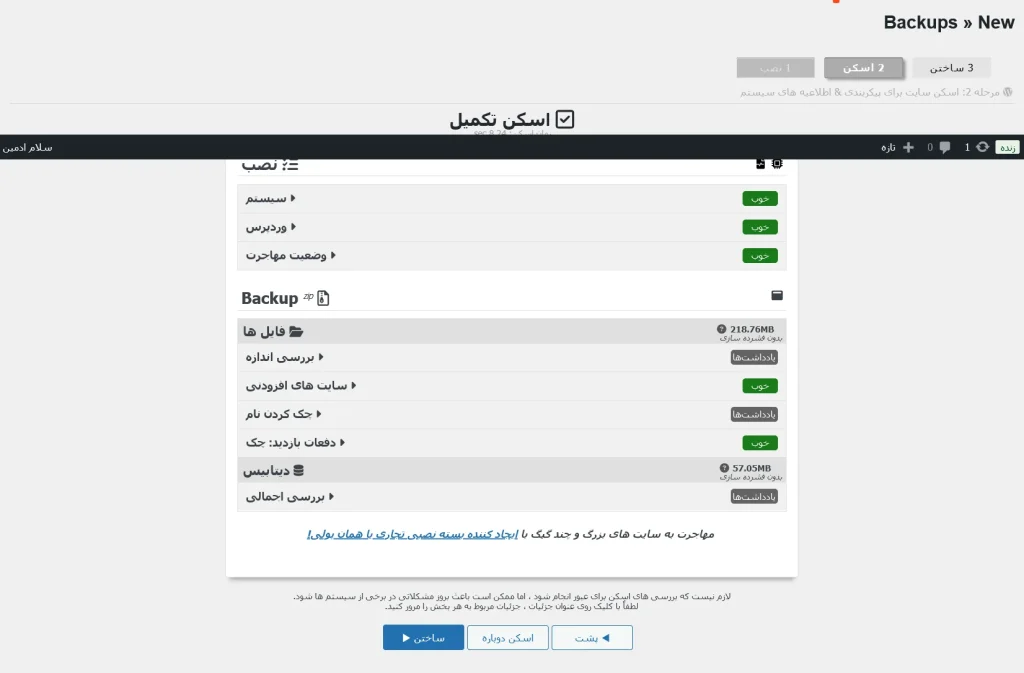
روی دکمه Next کلیک کنید تا افزونه سایت شما را اسکن کند.
Duplicator بخشهای مختلف سایت شامل فایلها، دیتابیس و حجم کلی را بررسی میکند.
اگر مشکلی وجود نداشته باشد، پیام “Good to go!” نمایش داده میشود.
اگر خطایی مشاهده کردید، جزئیات آن را بررسی کرده و رفع کنید.
مثلاً: اگر حجم فایلها بیش از حد است، میتوانید برخی فایلهای غیرضروری را حذف کنید یا از نسخه Pro استفاده کنید.
مرحله ۴: ساخت بسته پشتیبان
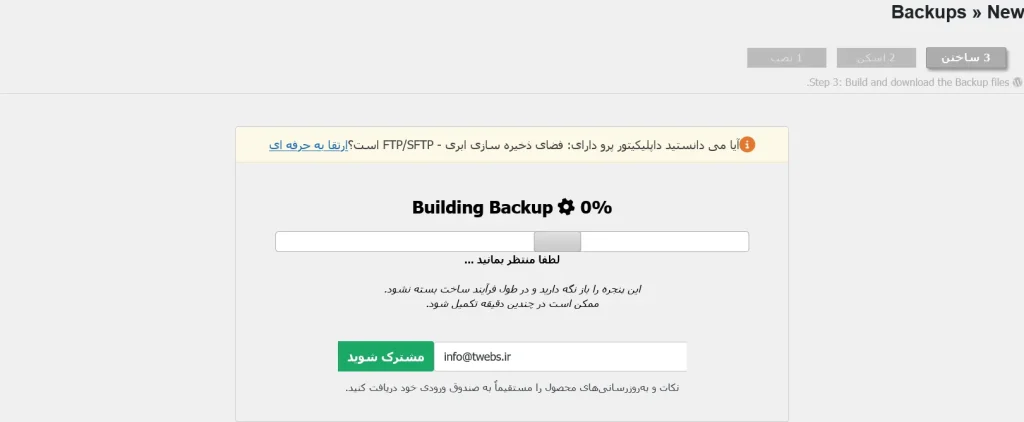
روی دکمه Build کلیک کنید تا فرآیند ساخت بسته آغاز شود.
این مرحله ممکن است بسته به حجم سایت چند دقیقه طول بکشد.
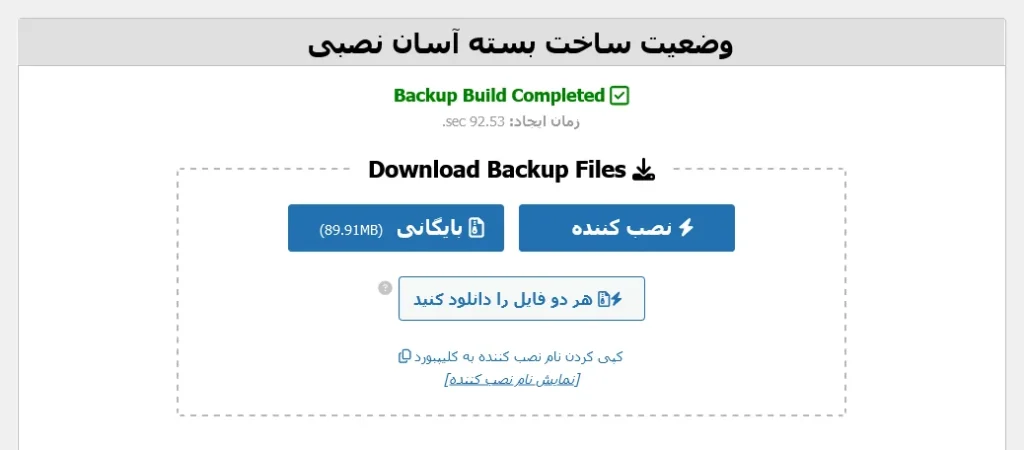
پس از اتمام، پیام موفقیتآمیز نمایش داده میشود.
مرحله ۵: دانلود بسته نصبی
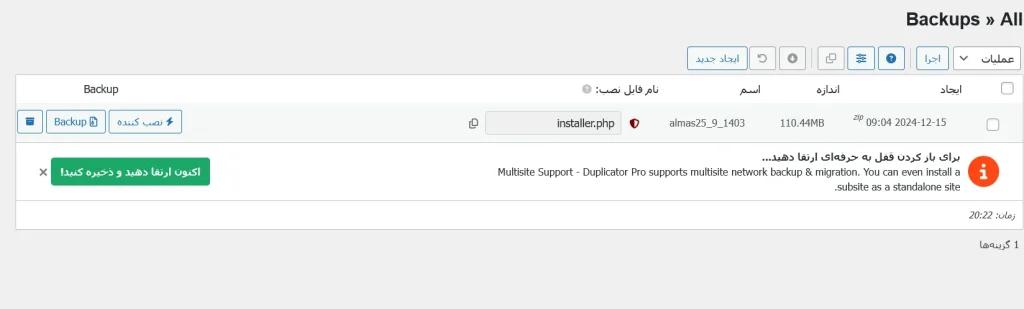
پس از اتمام ساخت بسته، دو فایل برای دانلود نمایش داده میشود:
Installer File (installer.php): فایل نصبی سایت.
Archive File: فایل آرشیو شامل تمام دادههای سایت.
هر دو فایل را دانلود کنید و در جای امن (مانند کامپیوتر یا فضای ذخیرهسازی ابری) ذخیره کنید.
نکات مهم در ایجاد بسته پشتیبان
حجم فایلها: اگر سایت شما بزرگ است و خطای مربوط به حجم دریافت میکنید، میتوانید از نسخه Pro استفاده کنید یا فایلهای غیرضروری را حذف کنید.
فضای هاست: مطمئن شوید که فضای کافی روی هاست شما برای ایجاد بسته وجود دارد.
امنیت: فایلهای پشتیبان را در محلی امن ذخیره کنید تا از دسترسی غیرمجاز جلوگیری شود.
اکنون بسته پشتیبان سایت شما آماده است. در مرحله بعدی، نحوه انتقال این فایلها به سرور جدید و نصب سایت را بررسی خواهیم کرد.
دانلود فایلهای پشتیبان و نصبکننده (Installer File)
پس از ایجاد بسته پشتیبان با افزونه Duplicator، باید فایلهای تولید شده را دانلود و ذخیره کنید. این فایلها شامل اطلاعات کامل سایت شما و فایل نصبی (Installer) هستند. در این بخش، نحوه دانلود این فایلها و نکات امنیتی مربوط به آنها را توضیح میدهیم.
فایلهای ایجاد شده توسط Duplicator
پس از ساخت بسته پشتیبان، دو فایل ایجاد میشود:
Installer File (installer.php): این فایل اسکریپتی است که فرآیند نصب و بازیابی سایت را بر روی سرور جدید انجام میدهد.
Archive File: این فایل یک آرشیو فشرده (معمولاً با فرمت ZIP) است که شامل تمام دادههای سایت شما، از جمله فایلها و پایگاه داده، میشود.
مرحله ۱: دسترسی به فایلها
پس از اتمام ساخت بسته، در صفحهای که پیام موفقیتآمیز نمایش داده میشود، لینکهای دانلود هر دو فایل نشان داده میشوند:
Installer File
Archive File
2. روی دکمههای Download کلیک کنید تا هر فایل بهصورت جداگانه دانلود شود.
مرحله ۲: ذخیره فایلها در محل امن
فایلهای دانلود شده را در محلی امن روی کامپیوتر خود ذخیره کنید.
پیشنهاد میشود این فایلها را در چند محل، مثلاً یک هارد اکسترنال یا فضای ذخیرهسازی ابری (مانند Google Drive یا Dropbox)، نگهداری کنید تا از دست دادن دادهها جلوگیری شود.
مرحله ۳: بررسی فایلهای دانلود شده
مطمئن شوید فایلها بهدرستی دانلود شدهاند و خراب نیستند.
حجم فایل آرشیو را بررسی کنید تا مطمئن شوید با حجم اعلام شده توسط Duplicator مطابقت دارد.
نکات امنیتی مهم
فایل installer.php را در دسترس عموم قرار ندهید، چون میتواند به اطلاعات سایت شما دسترسی پیدا کند.
اگر از فضای ابری برای ذخیره فایلها استفاده میکنید، مطمئن شوید دسترسی به فایلها محدود است.
فایلها را تنها در محیطهایی که مطمئن هستید نیاز به نصب سایت دارید، آپلود کنید.
کاربرد فایلها در مراحل بعدی
فایلهای installer.php و Archive File برای انتقال سایت به هاست یا دامنه جدید استفاده میشوند.
در مراحل نصب سایت با استفاده از این فایلها، اطلاعات بهصورت کامل و دقیق بازیابی خواهند شد.
اکنون فایلهای پشتیبان و نصبکننده آماده هستند. در مرحله بعدی، نحوه آمادهسازی هاست جدید و انتقال فایلها را توضیح خواهیم داد.
آمادهسازی هاست یا سرور جدید برای نصب سایت
پیش از نصب سایت با فایلهای پشتیبان و نصبکننده افزونه Duplicator، لازم است هاست یا سرور جدید خود را آماده کنید. این مرحله بسیار مهم است و به شما کمک میکند تا نصب سایت بدون خطا و با موفقیت انجام شود.
مرحله ۱: بررسی نیازمندیهای هاست
اطمینان حاصل کنید که هاست یا سرور جدید شما شرایط زیر را دارد:
پشتیبانی از PHP و MySQL:
نسخه PHP: معمولاً 7.4 یا بالاتر.
نسخه MySQL یا MariaDB: مطابق با نسخه مورد نیاز وردپرس.
فضای کافی: هاست شما باید فضای کافی برای آپلود فایلهای آرشیو و نصب سایت داشته باشد.
دسترسی FTP یا File Manager: برای آپلود فایلهای پشتیبان به دسترسی FTP یا بخش مدیریت فایل در کنترل پنل هاست نیاز دارید.
مرحله ۲: ایجاد پایگاه داده جدید
Duplicator برای بازیابی سایت به یک پایگاه داده خالی نیاز دارد:
وارد کنترل پنل هاست (معمولاً cPanel یا DirectAdmin) شوید.
از بخش Databases گزینه MySQL Databases را انتخاب کنید.
پایگاه داده جدید ایجاد کنید:
نام پایگاه داده: یک نام دلخواه انتخاب کنید.
کاربر پایگاه داده: یک کاربر ایجاد کنید و رمز عبور امنی برای آن تنظیم کنید.
کاربر را به پایگاه داده متصل کنید و دسترسی کامل (All Privileges) به آن بدهید.
مرحله ۳: تنظیم DNS (اختیاری)
اگر سایت را به دامنه جدیدی منتقل میکنید:
DNS دامنه خود را به هاست جدید متصل کنید.
وارد کنترل پنل دامنه شوید.
Name Server های هاست جدید را تنظیم کنید.
تغییرات DNS ممکن است چند ساعت تا 48 ساعت زمان ببرد تا در سراسر اینترنت اعمال شود.
مرحله ۴: پاک کردن فایلهای پیشفرض (اختیاری)
در هاست جدید ممکن است فایلهای پیشفرضی مانند index.html وجود داشته باشد:
از طریق File Manager یا FTP، به ریشه هاست (معمولاً پوشه public_html) بروید.
فایلهای پیشفرض را حذف کنید تا فضای خالی برای نصب سایت فراهم شود.
مرحله ۵: آمادهسازی ابزار انتقال فایل
برای انتقال فایلهای پشتیبان و نصبکننده به هاست، از یکی از این روشها استفاده کنید:
File Manager:
وارد کنترل پنل هاست شوید.
فایلهای installer.php و آرشیو ZIP را در پوشه ریشه (public_html) آپلود کنید.
FTP:
از نرمافزاری مانند FileZilla استفاده کنید.
به هاست متصل شوید و فایلها را در پوشه ریشه سایت آپلود کنید.
نصب سایت در هاست جدید با Duplicator
مرحله ۱: دسترسی به فایل نصبکننده (installer.php)
مرورگر خود را باز کنید و آدرس فایل نصبکننده را وارد کنید. مثلاً:
اگر فایل نصبکننده بهدرستی آپلود شده باشد، صفحه خوشآمدگویی Duplicator نمایش داده میشود.
مرحله ۲: بررسی پیشنیازها
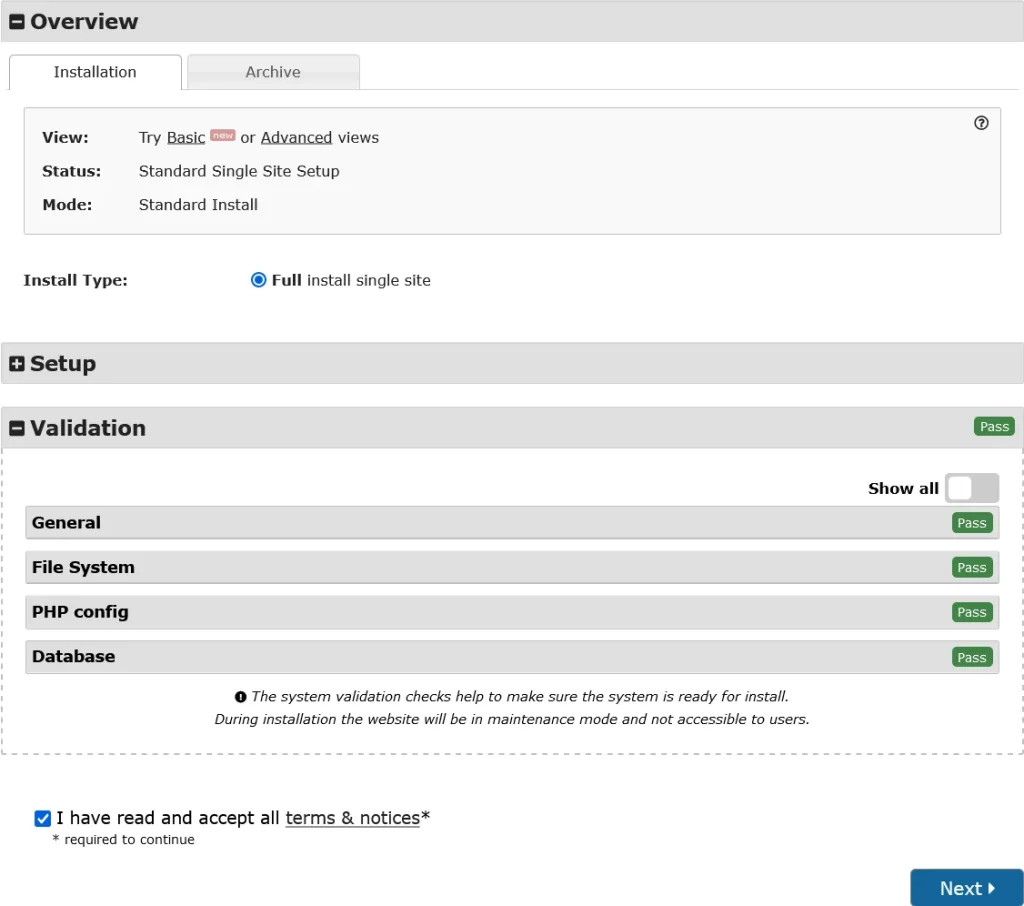
در صفحه اول، Duplicator پیشنیازهای سرور (مانند نسخه PHP، دسترسی به فایلها و …) را بررسی میکند.
اطمینان حاصل کنید که تمام موارد با وضعیت “Pass” مشخص شدهاند.
اگر خطایی وجود دارد، توضیحات مربوطه را بخوانید و مشکل را برطرف کنید.
در صورت تأیید موارد، گزینه Next را بزنید.
مرحله ۳: تنظیمات دیتابیس
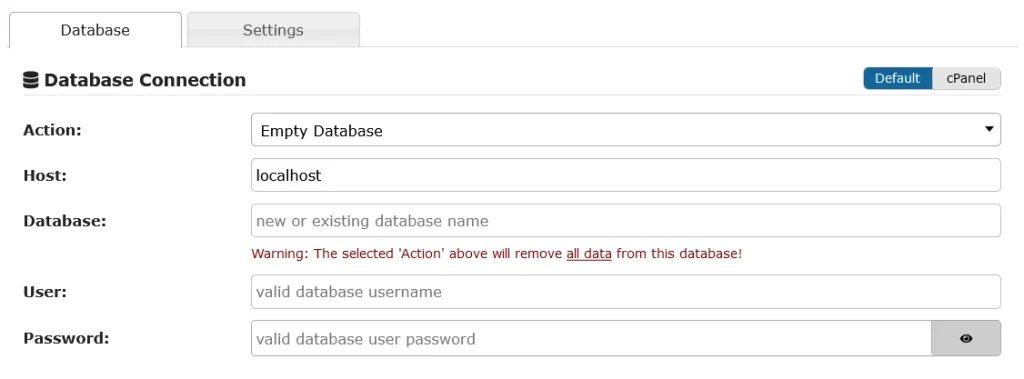
Duplicator در این مرحله اطلاعات پایگاه داده جدید را دریافت میکند:
اطلاعات پایگاه دادهای که قبلاً در هاست جدید ایجاد کردهاید را وارد کنید:
Host: معمولاً localhost.
Database Name: نام پایگاه داده جدید.
Database User: نام کاربر پایگاه داده.
Password: رمز عبور کاربر پایگاه داده.
روی Test Database کلیک کنید تا اتصال به پایگاه داده بررسی شود.
اگر اتصال موفقیتآمیز بود، پیغام “Success” نمایش داده میشود.
در صورت خطا، اطلاعات را دوباره بررسی کنید.
پس از اطمینان از صحت اطلاعات، گزینه Next را بزنید.
مرحله ۴: استخراج فایلها و بازیابی دیتابیس
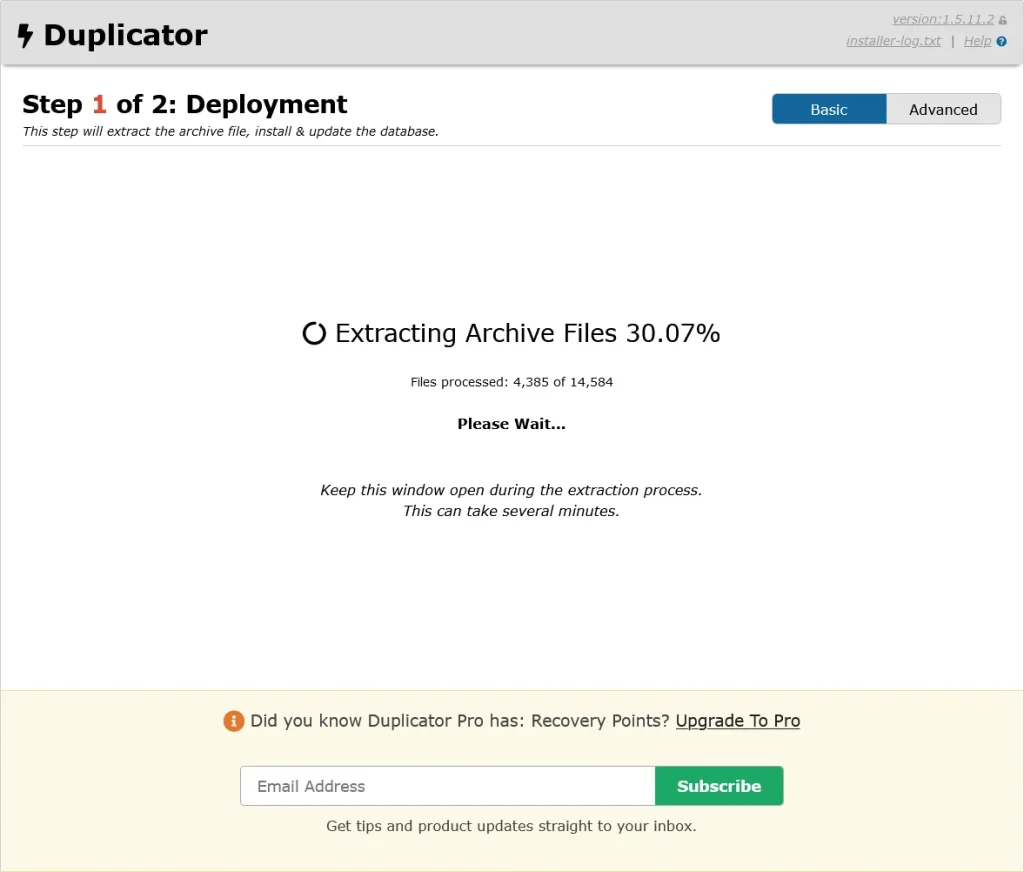
Duplicator فایلهای سایت را استخراج و دادههای پایگاه داده را وارد میکند.
این مرحله ممکن است چند دقیقه طول بکشد.
پس از اتمام، پیغام موفقیتآمیز نمایش داده میشود.
مرحله ۵: تنظیمات نهایی (Final Setup)
در این مرحله، تنظیمات مربوط به URL و مسیرهای سایت نمایش داده میشود.
URL Update: اگر سایت به دامنه جدید منتقل شده، افزونه بهصورت خودکار مسیرها را بهروز میکند.
روی Next کلیک کنید تا فرآیند نصب تکمیل شود.
مرحله ۶: پاکسازی فایلهای نصبکننده
برای امنیت بیشتر، فایلهای نصبکننده (installer.php و آرشیو ZIP) را حذف کنید.
در پایان فرآیند، گزینهای برای پاکسازی این فایلها نمایش داده میشود. روی آن کلیک کنید.
میتوانید بهصورت دستی نیز این فایلها را از طریق File Manager یا FTP حذف کنید.
مرحله ۷: بررسی سایت
آدرس سایت خود را در مرورگر وارد کنید و مطمئن شوید سایت بهدرستی نمایش داده میشود.
تمام بخشها (صفحه اصلی، مقالات، محصولات و…) را بررسی کنید تا مشکلی وجود نداشته باشد.
نکات مهم پس از نصب سایت
لینکهای یکتا: به پیشخوان وردپرس > تنظیمات > پیوندهای یکتا بروید و روی “ذخیره تغییرات” کلیک کنید تا لینکهای سایت بهدرستی کار کنند.
بررسی عملکرد: سایت را در دستگاهها و مرورگرهای مختلف بررسی کنید تا از عملکرد صحیح آن اطمینان حاصل شود.
افزونهها و قالبها: مطمئن شوید تمام افزونهها و قالبهای سایت بهدرستی نصب و فعال شدهاند.
با این مراحل، سایت شما بهطور کامل در هاست جدید نصب و آماده استفاده خواهد بود.
تنظیمات اضافی: بررسی SSL و گواهی امنیتی
پس از نصب سایت در هاست جدید، یکی از مهمترین مراحل برای تضمین امنیت سایت، بررسی تنظیمات SSL (Secure Socket Layer) و نصب گواهی امنیتی است. این تنظیمات باعث رمزنگاری ارتباطات بین کاربران و سایت میشود و امنیت اطلاعات حساس را حفظ میکند.
جمعبندی اهمیت افزونه Duplicator
افزونه Duplicator ابزاری قدرتمند برای ایجاد و بازیابی نسخه پشتیبان از سایتهای وردپرسی است. این افزونه بهطور خاص برای:
انتقال سایت به هاست یا دامنه جدید: به راحتی میتوان سایت را از یک هاست به هاست دیگر انتقال داد بدون نیاز به پیکربندی دستی دیتابیس و فایلها.
ایجاد نسخه پشتیبان: از سایت شما نسخهای کامل شامل تمام فایلها و پایگاه داده ایجاد میکند که در مواقع نیاز میتوانید آن را بازگردانی کنید.
تسهیل مدیریت سایت: این افزونه بهویژه برای وبمسترها و توسعهدهندگان سایتهای وردپرسی بسیار مفید است، چرا که میتوانند به راحتی از سایتهای خود پشتیبان تهیه کرده و در صورت بروز مشکل، آن را بازیابی کنند.
چرا استفاده از بسته نصبی آماده مهم است؟
بستههای نصبی، کار راهاندازی سایت را بسیار سادهتر میکنند. بهعنوان مثال، در قالب وردپرس آنلاین شاپ الماس که اخیراً طراحی و عرضه کردهایم، کاربران تنها با چند کلیک ساده میتوانند یک وبسایت کامل مشابه دمو را نصب و راهاندازی کنند. این قابلیت باعث صرفهجویی در زمان و هزینههای طراحی میشود.
اگر به دنبال قالبی حرفهای و آماده هستید که تمامی این ویژگیها را داشته باشد، پیشنهاد میکنم حتماً به صفحه قالب الماس سر بزنید.
بسته نصبی آماده با Duplicator این قالب با استفاده از افزونه Duplicator بهصورت بسته نصبی آماده تهیه شده است. کاربران میتوانند تنها با چند کلیک ساده، وبسایتی مشابه نسخه دمو را روی هاست خود نصب کنند.
چرا این قالب مناسب شماست؟ • نصب سریع و آسان: نیازی به صرف زمان زیاد برای طراحی سایت نیست؛ تمامی مراحل طراحی قبلاً انجام شده است. • سفارشیسازی آسان با المنتور: تمامی صفحات و بخشها قابل ویرایش هستند و شما میتوانید آنها را مطابق نیاز خود تغییر دهید. • پشتیبانی و بهروزرسانی: پس از خرید، از پشتیبانی کامل و دریافت بهروزرسانیهای رایگان بهرهمند میشوید.
نحوه خرید قالب برای خرید این قالب وردپرس ویژه، به صفحه محصولات سایت مراجعه کنید و بسته نصبی آماده را دریافت کنید. در صورت نیاز به راهنمایی بیشتر، تیم پشتیبانی ما آماده پاسخگویی به شما است.